
Espace client
Guide HeliShift : réserver et gérer vos vols
Votre espace HeliShift regroupe tout ce dont vous avez besoin : réserver un vol d'île en île, régler votre réservation, enregistrer vos passagers et retrouver vos billets. Vos vols sont opérés par France Copter sur Airbus H125. Ce guide répond aux questions les plus fréquentes, écran par écran.
1. Réserver un vol
Comment choisir ma destination et ma date ?
- Rendez-vous sur la page de réservation. L'écran « Où souhaitez-vous aller ? » s'ouvre directement.
- Dans « Type de trajet », choisissez « Aller simple » ou « Aller-retour ».
- Renseignez les champs « Départ » puis « Arrivée ». Vous pouvez aussi partir d'une carte du bloc « Liaisons populaires ».
- Sélectionnez votre date. Les horaires du jour apparaissent aussitôt dans le panneau de droite, sous « Décollage prévu ».
- Cliquez sur l'horaire souhaité : il passe en « Sélectionné ».
- Cliquez sur « Continuer » en bas de page.
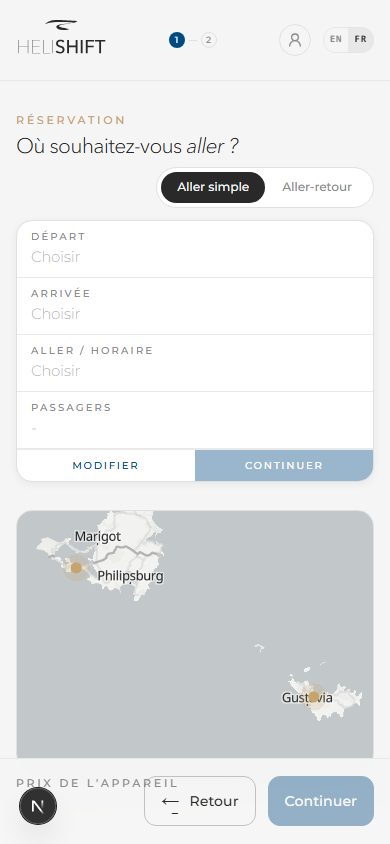
Si l'écran affiche « Aucune route disponible », aucun vol n'est publié pour le moment : revenez un peu plus tard. Le bandeau « Liste des routes temporairement indisponible - affichage du catalogue de référence. » signale, lui, un affichage de secours de la liste des liaisons.
Comment ajouter des passagers ?
Dans le bloc « Passagers », utilisez les boutons « Ajouter un passager » et « Retirer un passager », puis « Valider ». Vous pouvez voyager jusqu'à cinq passagers.
L'appareil est privatisé : le prix affiché est celui de l'appareil entier, jamais un tarif par personne. Voler à deux ou à cinq ne change pas le montant.
Comment fonctionne un aller-retour ?
Choisissez « Aller-retour » dès le premier écran. Vous sélectionnez alors deux créneaux : un dans « Aller / horaire » et un dans « Retour / horaire ». Les deux doivent être renseignés pour continuer. Si la mention « Trajet retour non desservi pour cette paire. » s'affiche, la liaison ne fonctionne qu'en aller simple.
J'arrive ou je repars en avion, comment signaler ma correspondance ?
Sur l'écran des horaires, le bloc « Correspondance » pose la question « Avez-vous un vol en correspondance au départ ou à l'arrivée ? ». Répondez « Oui », puis renseignez « Numéro de vol » (en aller-retour, les champs deviennent « Numéro de vol (correspondance de l'aller) » et « Numéro de vol (correspondance du retour) »). Nous recherchons le vol et affichons son horaire réel sous le champ.
Si la correspondance est trop juste, un message vous invite à choisir un créneau plus tard (ou plus tôt pour un vol à prendre après). Le numéro sert à organiser votre accueil et ne constitue pas un suivi garanti.
Comment ajouter des bagages, et que faire si la jauge est dépassée ?
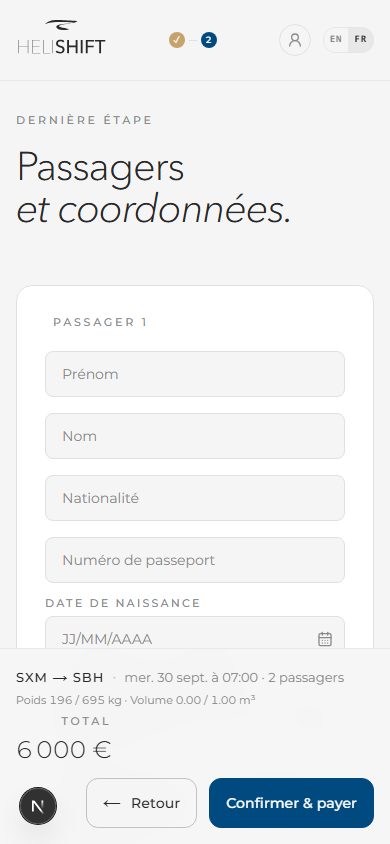
À l'étape « Finalisation », la section « Bagages » propose un compteur par catégorie. Deux jauges, « Poids » et « Volume », se remplissent au fur et à mesure. Si une valise sort des formats proposés, cliquez sur « Ajouter un bagage hors catégorie » et renseignez son poids, son volume et une courte description.
Si le message « Capacité dépassée » apparaît, deux options s'offrent à vous : retirer des bagages, ou cliquer sur « Organiser le transport de vos bagages ». Vous choisissez alors, pour le sens de votre choix, un « Vol dédié à vos bagages » ou la « Navette maritime ». Le poids confié est déduit automatiquement de la jauge de votre vol et figure sur la même facture.
Je ne trouve pas ma destination, comment demander un devis sur mesure ?
Si la tuile « Autre destination… » est proposée dans la liste des arrivées, cliquez dessus, puis sur « Demander un devis sur mesure ». Indiquez la destination souhaitée, la date, une tranche horaire, le nombre de passagers et vos coordonnées, puis « Envoyer la demande ». Nos équipes vous adressent une proposition par e-mail, que vous retrouvez également dans « Mes vols » si vous êtes connecté.
Que se passe-t-il si le créneau que j'ai choisi vient d'être pris ?
Les disponibilités sont mises à jour en temps réel, mais un autre client peut réserver le même horaire pendant que vous complétez votre dossier. Le message « Ce créneau vient d'être réservé. Choisissez-en un autre. » s'affiche alors, accompagné du bouton « Choisir un autre créneau ». Vos informations passagers sont conservées : seul l'horaire est à refaire.
Puis-je changer la langue en cours de réservation ?
Les deux boutons « fr » et « en » en haut de l'écran basculent l'interface. Dès que vous avez dépassé le premier écran, la fenêtre « Changer de langue ? » vous prévient : « Changer de langue redémarre la réservation : les informations déjà saisies seront perdues. » Choisissez « Annuler » pour rester où vous en êtes, ou « Changer et redémarrer » pour repartir du premier écran dans l'autre langue.
2. Payer ma réservation
Quand suis-je débité ?
Rien n'est prélevé pendant que vous remplissez votre réservation. L'écran de finalisation le rappelle : « Rien n'est débité maintenant. Le règlement se fait dans une fenêtre sécurisée, une fois votre réservation confirmée. »
- Cochez la case « J'accepte les conditions générales de vente ».
- Cliquez sur « Confirmer & payer ».
- La carte « Un instant… » s'affiche pendant la préparation du paiement sécurisé.
- Réglez dans la fenêtre de paiement qui s'ouvre.
- La carte « Validation du paiement… » confirme votre réservation, puis l'écran « Réservation confirmée » s'affiche.
J'ai un code promo, où le saisir ?
À l'étape « Finalisation », sous le récapitulatif du prix, dépliez « Code promo ? ». Saisissez le code, puis « Appliquer ». La remise apparaît sous la mention « Appliqué : » et le total est recalculé. Si vous lisez « Ce code est invalide ou expiré. », vérifiez la saisie. « Masquer le code promo » referme le champ.
Combien de temps mon créneau est-il bloqué ?
Votre créneau est mis de côté pendant la durée indiquée à l'écran, sous « Paiement ». Passé ce délai, le créneau est libéré et vous devrez en choisir un autre.
Puis-je payer avec Apple Pay ou Google Pay ?
Oui, si votre navigateur ou votre téléphone le propose. L'écran « Choisissez votre moyen de paiement » apparaît alors, avec le bouton du portefeuille et l'option « Payer par carte ».
Ma carte a été refusée, que faire ?
Le message « Paiement refusé. Essayez une autre carte. » indique un refus de votre banque. Relancez le paiement avec un autre moyen. Si vous lisez « Les paiements sont temporairement suspendus. Réessayez un peu plus tard ou contactez-nous. », le service de paiement est momentanément indisponible : votre réservation n'est pas perdue, réessayez un peu plus tard.
Le délai de paiement a expiré pendant que je réglais.
Si le créneau est libéré avant la fin du règlement, l'écran vous le dit et précise le sort de votre argent : « Le délai de paiement a expiré : le créneau a été libéré et votre réservation n'a pas été confirmée. Si un montant a été débité, il vous sera intégralement remboursé. Choisissez un nouveau créneau pour réserver. » Si le paiement était déjà passé, la variante affichée annonce un remboursement automatique et intégral. Dans les deux cas, le bouton « Choisir un autre créneau » vous ramène à la liste des horaires.
J'ai payé mais je n'ai pas de confirmation, dois-je m'inquiéter ?
Attendez quelques minutes et vérifiez votre boîte de réception : le récapitulatif est envoyé par e-mail dès la confirmation. Vos vols apparaissent également dans « Mes vols ». Si un montant semble prélevé sans que la réservation apparaisse, écrivez-nous à contact@helishift.com en précisant votre e-mail et l'horaire choisi : nous vérifions le dossier.
Que contient l'écran de confirmation ?
La page « Votre transfert est confirmé » récapitule votre vol : « Référence », « Décollage prévu », arrivée estimée, « Trajet », « Passagers » et « Total ». Une note rappelle que le vol est opéré par France Copter et que les horaires restent susceptibles d'ajustement pour raisons météorologiques ou opérationnelles. En aller-retour, les sections « Aller » et « Retour » se suivent, avec le « Total aller-retour » et le lien « Voir la confirmation » vers l'autre trajet.
Le bloc « Rendez-vous » indique l'heure à laquelle vous présenter, le lieu exact et les consignes de départ, puis les consignes d'arrivée sous « À l'arrivée ». Le bouton « Ajouter au calendrier (.ics) » enregistre le vol dans votre agenda. En bas, une ligne rappelle qu'un lien de connexion a été envoyé à votre adresse e-mail : il ouvre votre réservation depuis n'importe quel appareil.
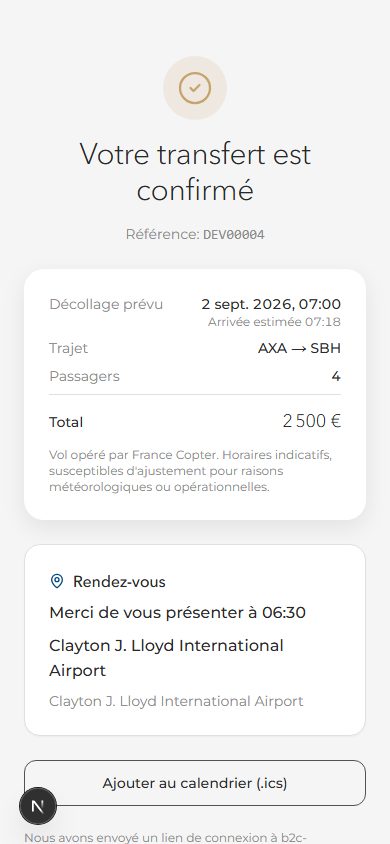
Des bandeaux s'ajoutent selon l'état du dossier : « Paiement en cours. » pendant le traitement, « Ce créneau vous est réservé encore … » tant que le règlement n'est pas finalisé, ou l'avis de modification en attente de paiement, qui précise que votre vol d'origine reste réservé et que la nouvelle date s'appliquera une fois le règlement confirmé.
3. Créer mon compte et me connecter
Comment me connecter ?
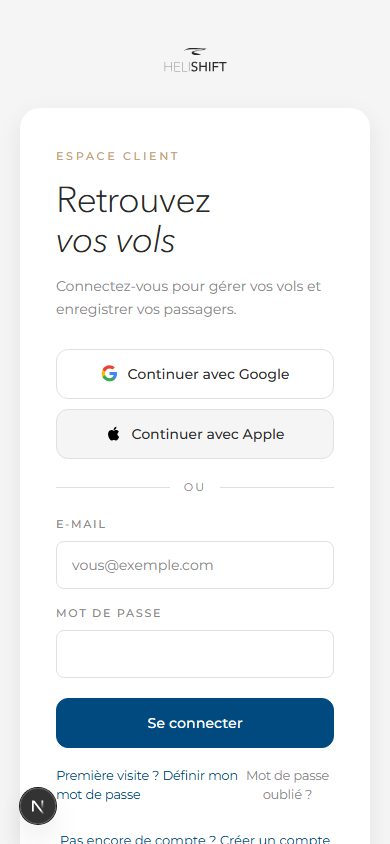
Ouvrez votre espace client. Tant que vous n'êtes pas connecté, la carte « Retrouvez vos vols » s'affiche. Vous avez trois entrées possibles :
- « Continuer avec Google »
- « Continuer avec Apple »
- Vos champs « E-mail » et « Mot de passe », puis « Se connecter »
Comment créer un compte ?
En bas de la carte, cliquez sur « Pas encore de compte ? Créer un compte ». Renseignez « Prénom », « E-mail » et « Mot de passe » (6 caractères minimum), puis « Créer mon compte ». Google et Apple fonctionnent aussi pour la création.
J'ai déjà réservé un vol mais je n'ai pas de mot de passe, comment y accéder ?
C'est le cas le plus fréquent : un compte a été créé automatiquement avec l'e-mail de votre réservation. Cliquez sur « Première visite ? Définir mon mot de passe », saisissez cet e-mail, puis suivez le lien reçu. Le message « E-mail envoyé » confirme l'envoi.
Si vous tentez de vous inscrire et lisez « Un compte existe déjà pour cet e-mail. Définissez votre mot de passe pour y accéder. », suivez la même procédure.
J'ai oublié mon mot de passe.
Cliquez sur « Mot de passe oublié ? » sous le formulaire, saisissez votre e-mail et suivez le lien de réinitialisation reçu.
Le lien reçu par e-mail ne fonctionne plus.
Ces liens sont à usage unique et expirent. Si vous en ouvrez un périmé, la page affiche « Lien expiré ou invalide » et « Ce lien n'est plus valide. Saisissez votre e-mail pour en recevoir un nouveau. ». Saisissez votre adresse, cliquez sur « Recevoir un nouveau lien », puis utilisez le lien du nouvel e-mail. Une fois le mot de passe défini, vous êtes connecté et ramené à la réservation.
4. Retrouver mes vols et mes factures
Où voir mes vols à venir et passés ?
Connectez-vous à votre espace client. L'onglet « Mes vols » s'ouvre par défaut, avec deux sections : « À venir » et « Passés ». Chaque carte affiche le trajet, la date, l'horaire, le statut et le nombre de passagers enregistrés.
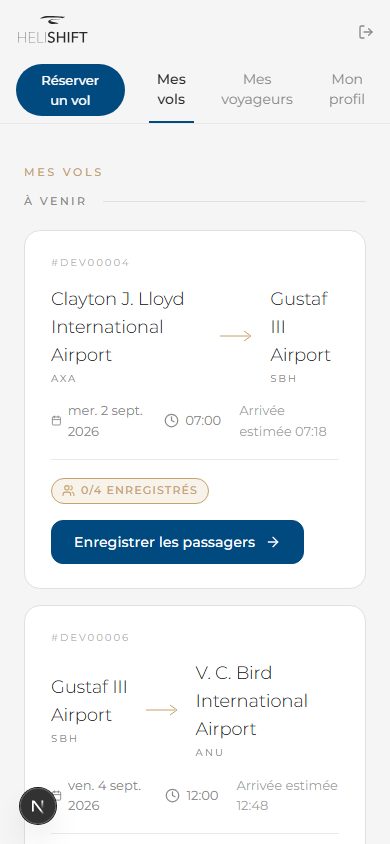
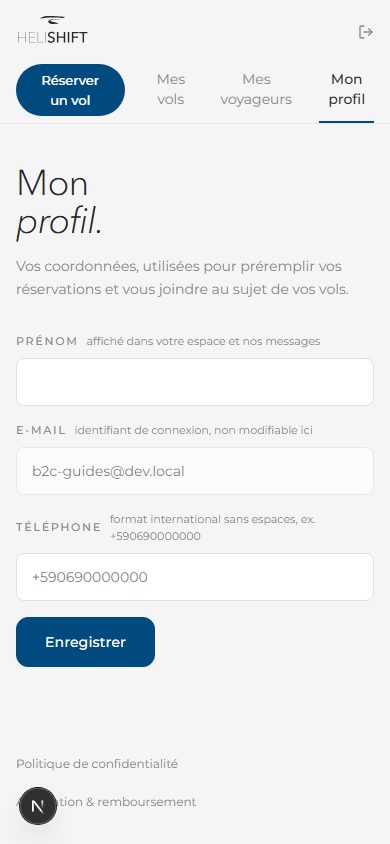
La navigation propose trois onglets : « Mes vols », « Mes voyageurs » et « Mon profil », ainsi que le bouton « Réserver un vol ».
Comment télécharger ma facture ?
Sur la carte du vol concerné, cliquez sur « Facture ». Le document s'ouvre en PDF. Le bouton n'apparaît qu'une fois la facture émise.
Que veulent dire les badges ?
- « Confirmé » : votre vol est réservé et payé.
- « Effectué » : le vol a eu lieu.
- « À compléter » ou « Complet » : indique si les informations passagers sont renseignées.
- « Remboursement en cours » ou « Remboursé » : suite à une annulation.
- « Changement de date proposé » : nous vous avons proposé un nouvel horaire.
- Un devis sur mesure porte son propre statut : « À l'étude », « Devis prêt », « Réservé » ou « Expiré ».
5. Mon carnet de voyageurs
Comment ajouter un voyageur à mon carnet ?
- Ouvrez l'onglet « Mes voyageurs ».
- Cliquez sur « Ajouter un voyageur », puis sur « Saisir manuellement ».
- Renseignez le nom, le prénom, la date de naissance, la nationalité, le numéro de passeport et sa date d'expiration. Le poids reste optionnel.
- Cochez « J'accepte que ces informations soient conservées dans mon carnet. »
- Cliquez sur « Enregistrer le voyageur ».
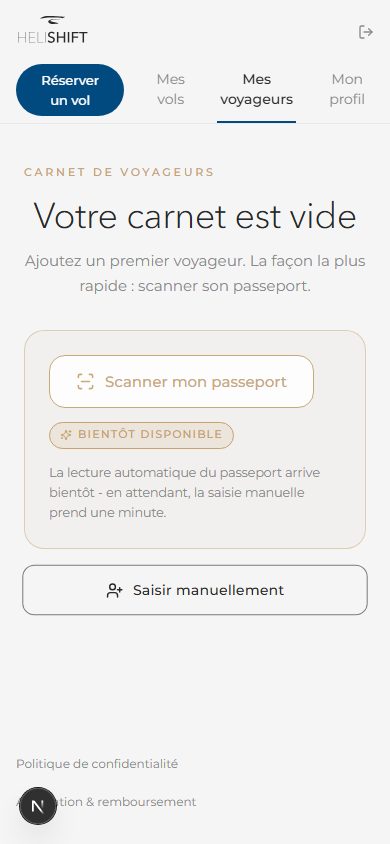
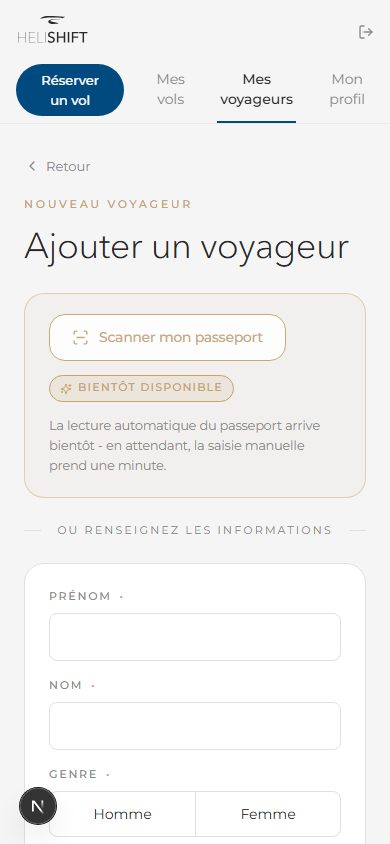
Le scan de passeport est-il disponible dans le carnet ?
Pas encore. Sur cette page, le bouton « Scanner mon passeport » porte le badge « Bientôt disponible » et n'est pas actif. Seule la saisie manuelle fonctionne ici. Le scan est en revanche disponible lorsque vous enregistrez les passagers d'un vol déjà réservé (voir la section 6).
Comment réutiliser un voyageur du carnet lors d'une réservation ?
À l'étape « Finalisation » de votre réservation, le bloc « Depuis votre carnet » liste vos voyageurs enregistrés. Un clic ajoute la personne et remplit tous ses champs. Vous pouvez aussi cocher « Enregistrer ce voyageur dans mon carnet » pour un passager saisi à la volée.
Un passager repris du carnet porte la mention « Ajouté depuis le carnet ». Si vous corrigez une de ses informations, l'encadré « Modifié pour ce vol uniquement - Mettre à jour ce profil dans votre carnet ? » vous laisse le choix : « Garder pour ce vol » n'écrit rien dans le carnet, « Mettre à jour » enregistre la correction pour vos prochaines réservations.
Comment modifier ou supprimer un voyageur ?
Chaque fiche propose « Modifier » et « Supprimer ». La suppression est définitive : les informations de passeport et la date de naissance sont effacées de votre carnet. Vos réservations déjà effectuées avec cette personne ne sont pas affectées.
6. Enregistrer les passagers d'un vol
Comment enregistrer les passagers de mon vol ?
- Dans « Mes vols », cliquez sur « Enregistrer les passagers » sur la carte du vol concerné.
- Complétez la fiche de chaque passager : nom, date de naissance, nationalité, genre (requis pour l'équilibrage et la sécurité du vol), numéro et date d'expiration du passeport. Le poids reste optionnel.
- Cliquez sur « Enregistrer les modifications ».
L'écran « Passagers enregistrés. » confirme l'opération. Vous pouvez alors « Revenir à mes vols » ou « Modifier ».
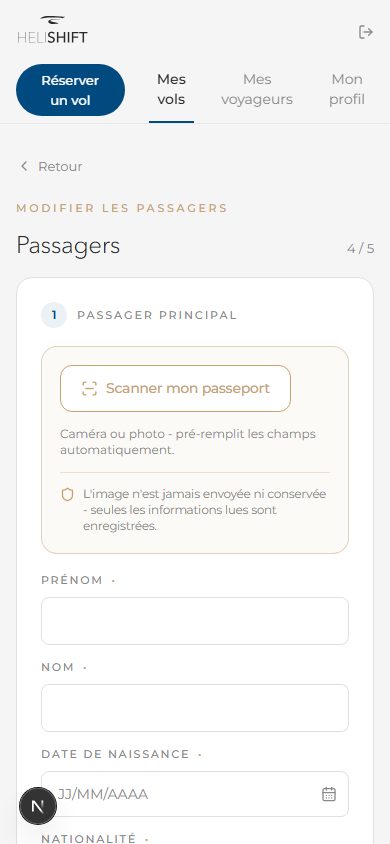
Comment scanner un passeport ?
Cliquez sur « Scanner mon passeport » et photographiez la bande de deux lignes située en bas de la page d'identité, bien à plat. La mention « Lecture en cours… » puis « Passeport lu » confirme la lecture, et les champs se remplissent seuls.
Si vous lisez « Photo illisible. Réessayez avec la bande de 2 lignes du bas bien à plat, ou saisissez les informations manuellement. », recadrez la photo ou cliquez sur « ou saisir manuellement ».
Et si un passeport est expiré ou sur le point de l'être ?
Le champ « Date d'expiration » vous alerte tout seul. Si la date est dépassée, il affiche « Passeport expiré ». Si elle tombe dans les six mois, la mention « Expire bientôt » apparaît sous le champ. Vérifiez le document avant le départ et renseignez la date figurant sur le passeport que le passager présentera.
Jusqu'à quand puis-je modifier les passagers ?
Jusqu'à 48 heures avant le décollage (délai réglable par l'équipe Helishift). La date limite exacte est affichée sous la liste des passagers, ligne « Passagers modifiables jusqu'au ». Au delà, le bandeau « Enregistrement clos » s'affiche et le bouton d'enregistrement est désactivé : contactez-nous pour tout changement.
Mes données de passeport sont-elles conservées ?
L'image de votre passeport n'est ni envoyée ni conservée : seules les informations lues sont enregistrées, comme l'indique l'écran. Les données du manifeste sont utilisées pour votre vol et pour les obligations de l'opérateur.
7. Modifier ou annuler un vol
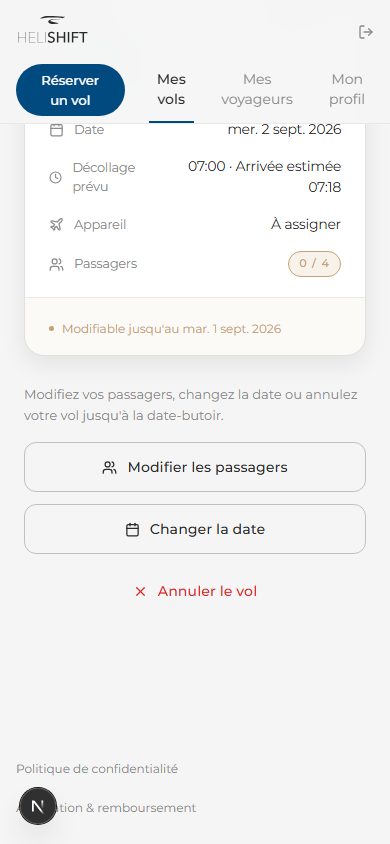
Ouvrez la fiche de votre vol depuis « Mes vols », puis « Voir le détail ». Trois actions sont proposées tant que la date limite n'est pas dépassée : « Modifier les passagers », « Changer la date » et « Annuler le vol ».
Comment changer la date de mon vol ?
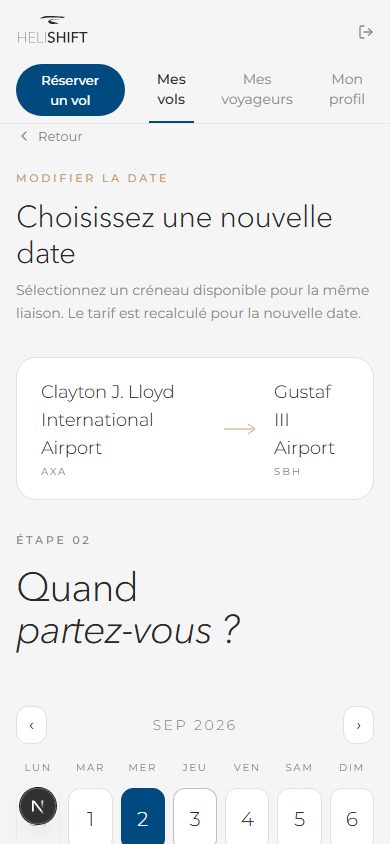
- Cliquez sur « Changer la date ».
- Choisissez un nouveau créneau sur la même liaison.
- Confirmez selon le message affiché.
Vais-je payer un supplément ou être remboursé si je change de date ?
Le tarif est recalculé pour la nouvelle date et l'écran vous indique clairement le résultat :
- « Confirmer la nouvelle date » si le tarif est identique.
- « Payer le supplément » si la nouvelle date est plus chère. Vous êtes redirigé vers le paiement sécurisé et la nouvelle date n'est confirmée qu'après règlement.
- « Confirmer le remboursement » si la nouvelle date est moins chère. La différence vous est remboursée.
Dans tous les cas, le message « Votre vol a été déplacé. » et un e-mail avec votre nouvel itinéraire confirment l'opération.
Mon changement de date n'a pas abouti.
Deux messages peuvent s'afficher au moment de confirmer. « Ce créneau n'est plus disponible. Choisissez-en un autre. » signifie qu'un autre client a pris l'horaire entre votre sélection et votre confirmation : revenez à la liste et choisissez-en un autre. « Les paiements sont temporairement suspendus. Réessayez un peu plus tard. » signale une indisponibilité passagère du service de paiement. Dans les deux cas, votre vol d'origine reste réservé : rien n'est perdu.
Comment annuler mon vol ?
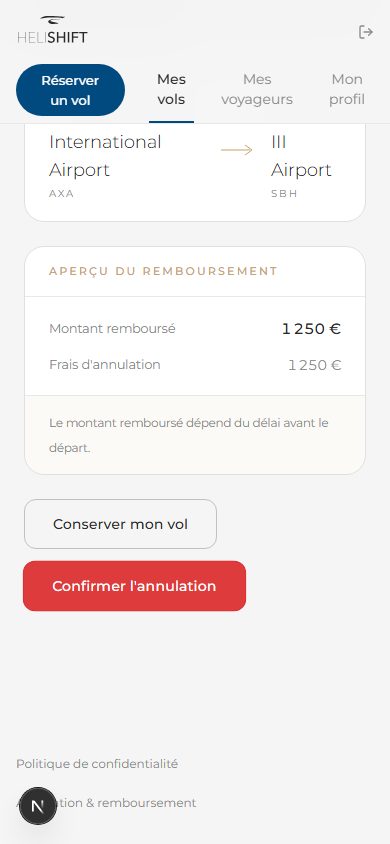
Cliquez sur « Annuler le vol ». La fenêtre « Annuler ce vol ? » affiche un « Aperçu du remboursement » avant toute validation. Confirmez avec « Confirmer l'annulation », ou revenez en arrière avec « Conserver mon vol ».
Quelles sont les conditions de remboursement ?
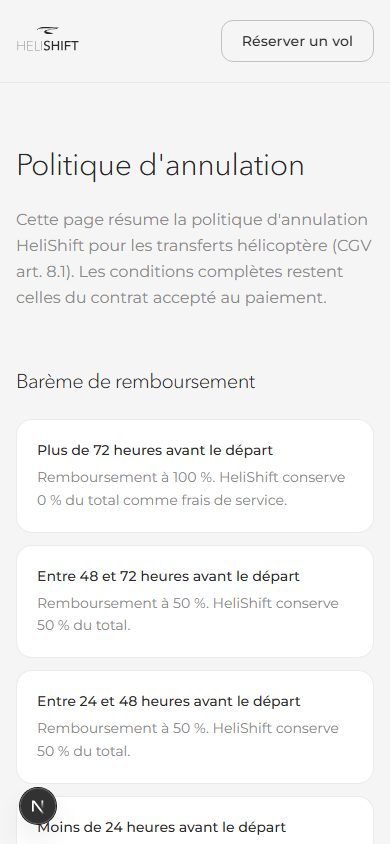
Le montant remboursé dépend du délai entre votre demande et le départ. Les conditions applicables sont détaillées sur la page « Conditions d'annulation » de HeliShift, accessible depuis le lien « Voir les conditions d'annulation » présent dans l'application. Reportez-vous toujours à cette page, qui fait référence.
Mon vol a été annulé pour la météo, que se passe-t-il ?
Si les conditions ne permettent pas de voler en sécurité, nous annulons le vol et vous recevez un e-mail avec un lien dédié. Vos places sont conservées et la reprogrammation se fait sans frais supplémentaires. Depuis cette page, utilisez « Nous écrire » ou « Nous appeler » : nous confirmons avec vous un nouveau départ.
Mon vol a été annulé pour une autre raison, que se passe-t-il ?
Il arrive qu'un vol déjà réglé ne puisse pas être assuré. Vous en êtes informé et la page de votre réservation affiche « Cette réservation a été annulée. Remboursement effectué. » Aucune démarche n'est nécessaire de votre côté. Le suivi apparaît aussi dans « Mes vols » sur la carte du vol concerné. Pour repartir sur une autre date, contactez-nous ou lancez une nouvelle réservation.
8. Besoin d'aide ?
Comment joindre HeliShift ?
- Par téléphone : +33 6 19 99 16 87
- Par e-mail : contact@helishift.com
- Depuis la réservation : ouvrez « Mon profil » en haut de l'écran, puis « Nous contacter ». La page s'ouvre dans un nouvel onglet et votre réservation en cours n'est pas perdue.
Comment mettre à jour mes coordonnées ?
Ouvrez l'onglet « Mon profil ». Vous pouvez modifier votre « Prénom » et votre « Téléphone » (format international, par exemple +590690000000), puis cliquer sur « Enregistrer ». Votre « E-mail » sert d'identifiant de connexion et n'est pas modifiable ici.
Comment gérer les cookies et retrouver les documents légaux ?
À votre première visite, le bandeau « Cookies et confidentialité » propose « Tout accepter », « Tout refuser » ou « Personnaliser ». Le détail sépare « Mesure d'audience » (statistiques de visite anonymes) et « Marketing » (mesure des campagnes publicitaires) ; « Valider mes choix » enregistre votre sélection.
Le lien « Gérer les cookies », en bas des écrans, rouvre ce choix à tout moment. Le même pied de page mène à « Politique de confidentialité » et à « Annulation & remboursement ». Les « Conditions générales de vente » s'ouvrent depuis la case à cocher de la finalisation et depuis le pied des pages légales.
Comment supprimer mon compte ?
En bas de l'onglet « Mes vols », dans la zone sensible, cliquez sur « Supprimer mon compte ». Saisissez votre adresse e-mail exacte pour confirmer, puis « Supprimer définitivement ». Votre compte, vos données personnelles et votre carnet de voyageurs sont supprimés de façon irréversible. Vos réservations passées sont conservées de manière anonymisée pour respecter nos obligations comptables et légales.